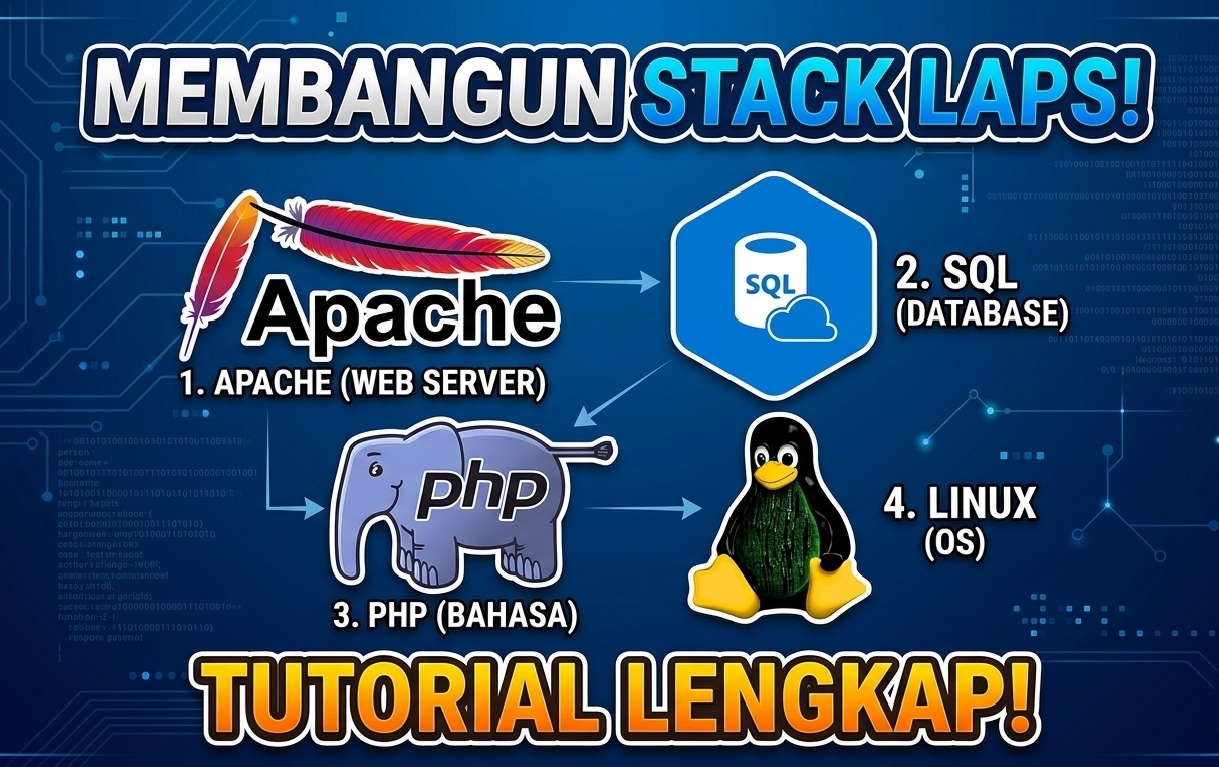
Cara Install LAMP Stack di VPS Ubuntu (Panduan Lengkap)
Infrastruktur Server Web Mandiri: Pemasangan Apache, Sekuritisasi MySQL Server, Integrasi Modul PHP 8.1, dan Manajemen Konfigurasi Virtual Host
Membangun dan mengelola server web mandiri di lingkungan VPS (Virtual Private Server) merupakan langkah taktis terbaik bagi para web developer untuk memperoleh kendali mutlak atas performa, kustomisasi runtime, serta pengetatan sektor keamanan siber website. Selama puluhan tahun, salah satu fondasi infrastruktur paling legendaris, stabil, dan paling luas dokumentasinya di internet untuk menginang website dinamis adalah LAMP Stack.
LAMP merupakan akronim komparatif dari empat pilar teknologi bersumber terbuka (*open-source*): Linux (sebagai sistem operasi dasar server), Apache (sebagai web server pelayan HTTP), MySQL (sebagai Database Management System untuk mengunci data teks), dan PHP (sebagai bahasa pemrograman dinamis pendukung utama CMS seperti WordPress). Panduan komprehensif ini akan mengawal Anda melakukan deployment paket LAMP Stack secara berurutan dari nol pada Ubuntu Server, lengkap dengan teknik pembuatan berkas Virtual Host dan skrip cadangan otomatis (*automated backups*) produksi harian Anda.
sudo, serta nama domain asli yang DNS *A Record*-nya sudah diarahkan ke IP publik VPS Anda.
1. Inisialisasi Server, Pembaruan Sistem, dan Proteksi UFW
Langkah awal yang mutlak adalah memperbarui repositori paket OS untuk menambal celah keamanan, membuat akun pengguna non-root demi menghindari bahaya eksploitasi, serta mengunci dinding api firewall:
# 1. Membuat user baru kustom dan berikan hak sudo
sudo adduser youruser
sudo usermod -aG sudo youruser
su - youruser

# 2. Segarkan paket indeks repositori sistem operasi
sudo apt update && sudo apt upgrade -y

# 3. Amankan firewall UFW (Buka port SSH terlebih dahulu agar tidak terkunci keluar!)
sudo ufw allow OpenSSH
sudo ufw enable
2. Pemasangan Web Server Apache harian
Apache bertindak sebagai gardu depan yang mendengarkan HTTP request masuk dan melayani file website kepada pengunjung. Pasang paketnya dan buka gerbang port jalurnya pada dinding api:
# 1. Pemasangan paket biner Apache2
sudo apt install apache2 -y

# 2. Aktifkan layanan daemon agar otomatis menyala saat mesin reboot
sudo systemctl start apache2
sudo systemctl enable apache2

# 3. Izinkan lalu lintas port web HTTP (80) & HTTPS (443) melalui profil UFW Apache Full
sudo ufw allow 'Apache Full'3. Instalasi Database Server MySQL dan Penguncian Privilese
Guna memprovisikan tempat penyimpanan data yang aman, pasang DBMS MySQL dan jalankan pembersihan skrip bawaan untuk menghapus akun anonim yang rentan peretasan siber:
# 1. Memasang paket MySQL Server
sudo apt install mysql-server -y

# 2. Eksekusi script penguncian keamanan DBMS
sudo mysql_secure_installation
*Rekomendasi respons wizard: Aktifkan Validate Password Component (Y / Pilih level 1/Medium), setel kata sandi root baru, hapus user anonim (Y), kunci hak login root jarak jauh (Y), singkirkan test database (Y), dan segarkan tabel hak akses (Y).*
Selanjutnya, masuk ke konsol MySQL untuk memprovisikan user baru yang terisolasi khusus demi operasional harian website:
sudo mysql

-- Membuat user database lokal baru terproteksi sandi kuat
CREATE USER 'appuser'@'localhost' IDENTIFIED BY 'PasswordKuatSuryaLAMP123!';

-- Memberikan hak akses privilese global terstruktur
GRANT ALL PRIVILEGES ON *.* TO 'appuser'@'localhost' WITH GRANT OPTION;
FLUSH PRIVILEGES;
EXIT;4. Pemasangan PHP 8.1 dan Kustomisasi Berkas php.ini
Pasang prosesor PHP 8.1 beserta sekumpulan modul ekstensi pendukung agar Apache mampu memproses eksekusi script dinamis, kueri database SQL, dan kompresi file media:
# 1. Pasang paket PHP dan ekstensi penunjang framework modern harian
sudo apt install php8.1 php8.1-mysql php8.1-curl php8.1-gd php8.1-mbstring php8.1-xml php8.1-zip php8.1-intl php8.1-bcmath php8.1-soap libapache2-mod-php8.1 -y

# 2. Buka berkas php.ini untuk melakukan tuning performa produksi
sudo nano /etc/php/8.1/apache2/php.ini
Cari variabel-variabel berikut memakai pintasan `Ctrl + W`, lalu optimalkan parameternya demi mencegah terjadinya galat *upload memory limit exhausted*:
max_execution_time = 300
memory_limit = 256M
post_max_size = 64M
upload_max_filesize = 64M
display_errors = Off # Pastikan Off di server produksi agar baris celah bug tidak bocor ke publik
log_errors = On
Simpan (`Ctrl + O` -> `Enter` -> `Ctrl + X`), lalu muat ulang Apache server web Anda:
sudo systemctl restart apache25. Konfigurasi Pembuatan Berkas Apache Virtual Host
Sistem *Virtual Host* memungkinkan Anda menginang banyak domain terpisah di dalam satu server yang sama. Mari kita buat struktur folder document root beserta berkas konfigurasinya:
# 1. Membuat folder direktori kerja utama situs web Anda
sudo mkdir -p /var/www/yourwebsite.com

# 2. Serahkan hak kepemilikan mutlak folder ke user web server (www-data)
sudo chown -R www-data:www-data /var/www/yourwebsite.com
sudo chmod -R 755 /var/www/yourwebsite.com

# 3. Membuat file konfigurasi Virtual Host baru
sudo nano /etc/apache2/sites-available/yourwebsite.com.conf
Tempel struktur parameter vhost penampung port 80 berikut ke dalam file tersebut:
<VirtualHost *:80>
    ServerAdmin [email protected]
    ServerName yourwebsite.com
    ServerAlias www.yourwebsite.com
    DocumentRoot /var/www/yourwebsite.com

    <Directory /var/www/yourwebsite.com>
        Options -Indexes +FollowSymLinks
        AllowOverride All
        Require all granted
    </Directory>

    # Isolasi pencatatan log error dan akses per situs
    ErrorLog ${APACHE_LOG_DIR}/yourwebsite.com_error.log
    CustomLog ${APACHE_LOG_DIR}/yourwebsite.com_access.log combined
</VirtualHost>
Aktifkan vhost baru, matikan konfigurasi bawaan default server, nyalakan modul rewrite URL, lalu segarkan Apache:
sudo a2ensite yourwebsite.com.conf
sudo a2dissite 000-default.conf
sudo a2enmod rewrite

# Pastikan uji konfig menghasilkan status 'Syntax OK' sebelum restart
sudo apache2ctl configtest
sudo systemctl restart apache2
6. Otomatisasi Klaim Sertifikat Keamanan SSL Let's Encrypt
Gunakan modul otomasi klien Certbot Apache untuk memproses jabat tangan kunci enkripsi siber, sekaligus memaksa pengalihan otomatis seluruh trafik dari HTTP biasa menuju jalur aman biner HTTPS:
# 1. Pemasangan paket otomasi Certbot Apache
sudo apt install certbot python3-certbot-apache -y

# 2. Jalankan perintah klaim sertifikat SSL domain kustom harian Anda
sudo certbot --apache -d yourwebsite.com -d www.yourwebsite.com7. Tuning Memori InnoDB dan Penyuntikkan Skrip Backup Otomatis
Sempurnakan kinerja server Anda dengan mengalokasikan ruang memori RAM terisolasi khusus untuk menampung cache kueri database MySQL, dilanjutkan dengan memasang skrip penjamin keselamatan data harian via Crontab Linux:
Langkah A: Buka berkas utama konfigurasi database:
sudo nano /etc/mysql/mysql.conf.d/mysqld.cnfSisipkan baris tuning penahan memori cache berikut tepat di bawah baris tag kategori [mysqld], lalu restart engine database via perintah sudo systemctl restart mysql:
innodb_buffer_pool_size = 512M -- Mengalokasikan 512MB RAM khusus cache kueri tabel database
innodb_log_file_size = 128M
max_connections = 100
Langkah B: Buat skrip Bash otomatisasi pengarsipan database SQL beserta berkas konfigurasi sistem:
sudo nano /usr/local/bin/backup-lamp.sh

# Isi file dengan logika penataan arsip berkala berikut:
#!/bin/bash
BACKUP_DIR="/var/backups/lamp"
DATE=$(date +%Y%m%d_%H%M%S)

mkdir -p "$BACKUP_DIR"
# Ekspor seluruh kueri pangkalan data
mysqldump -u appuser -p'PasswordKuatSuryaLAMP123!' --all-databases > "$BACKUP_DIR/databases_$DATE.sql"
# Kompres berkas teks SQL dan berkas config server
gzip "$BACKUP_DIR/databases_$DATE.sql"
tar -czf "$BACKUP_DIR/apache-config_$DATE.tar.gz" /etc/apache2

# Kebijakan retensi: Singkirkan file usang yang usianya melampaui 7 hari harian
find "$BACKUP_DIR" -name "*.gz" -mtime +7 -delete
find "$BACKUP_DIR" -name "*.tar.gz" -mtime +7 -delete
Kunci file lewat perintah sudo chmod +x /usr/local/bin/backup-lamp.sh, buka panel crontab dengan perintah sudo crontab -e, lalu tempel instruksi makro ini di baris terbawah: 0 2 * * * /usr/local/bin/backup-lamp.sh agar sistem mengotomatiskan jalannya proses backup lokal setiap jam 02:00 dini hari.
Protokol Investigasi Kerusakan Klasik Lintas Sektor Server
Mengoperasikan LAMP Stack secara mandiri menuntut kedisiplinan penyisiran berkas log sistem saat terjadi anomali galat. Terapkan runtunan audit taktis berikut:
- Mengatasi Kendala Berkas PHP Malah Terunduh Otomatis di Browser: Masalah ini menandakan Apache belum dimuati atau kehilangan modul handler pemrosesan biner PHP. Selesaikan kendala tersebut dengan memasang pustaka jembatan eksternal mod-php via perintah terminal:
sudo apt install libapache2-mod-php8.1 -y && sudo systemctl restart apache2. - Mengatasi Amukan Layar Blank Bertuliskan "403 Forbidden Error": Masalah ini murni dipicu akibat ketidaksesuaian penataan hak akses folder *permissions* web root. Kembalikan standarisasi keandalan berkas pemilik grup apache via CLI perintah pemulihan:
sudo chown -R www-data:www-data /var/www/yourwebsite.com. - Solusi Utama Masalah "MySQL Connection Refused": Galat ini terjadi karena database engine Anda terhenti mendadak akibat kehabisan memori server vCPU harian. Sisir log riil penyebab kerusakan lewat perintahCLI:
sudo tail -n 50 /var/log/mysql/error.log, lalu jalankan kembali layanannya menggunakan instruksisudo systemctl restart mysql.