Cara Install LEMP Stack di VPS Ubuntu (Panduan Lengkap)
Arsitektur Server Web: Pemasangan Web Server Nginx, Konfigurasi Provisasi Database MySQL, Integrasi PHP-FPM, dan Tuning Performa Produksi
Membangun infrastruktur server web mandiri di lingkungan VPS (Virtual Private Server) merupakan langkah strategis untuk mendapatkan kendali penuh atas performa, efisiensi alokasi memori, serta pengetatan sektor keamanan siber website Anda. Di industri web development, salah satu kombinasi ekosistem paling tepercaya dan populer untuk menginang website dinamis (seperti WordPress, Laravel, atau skrip Creator Tunneling) adalah LEMP Stack.
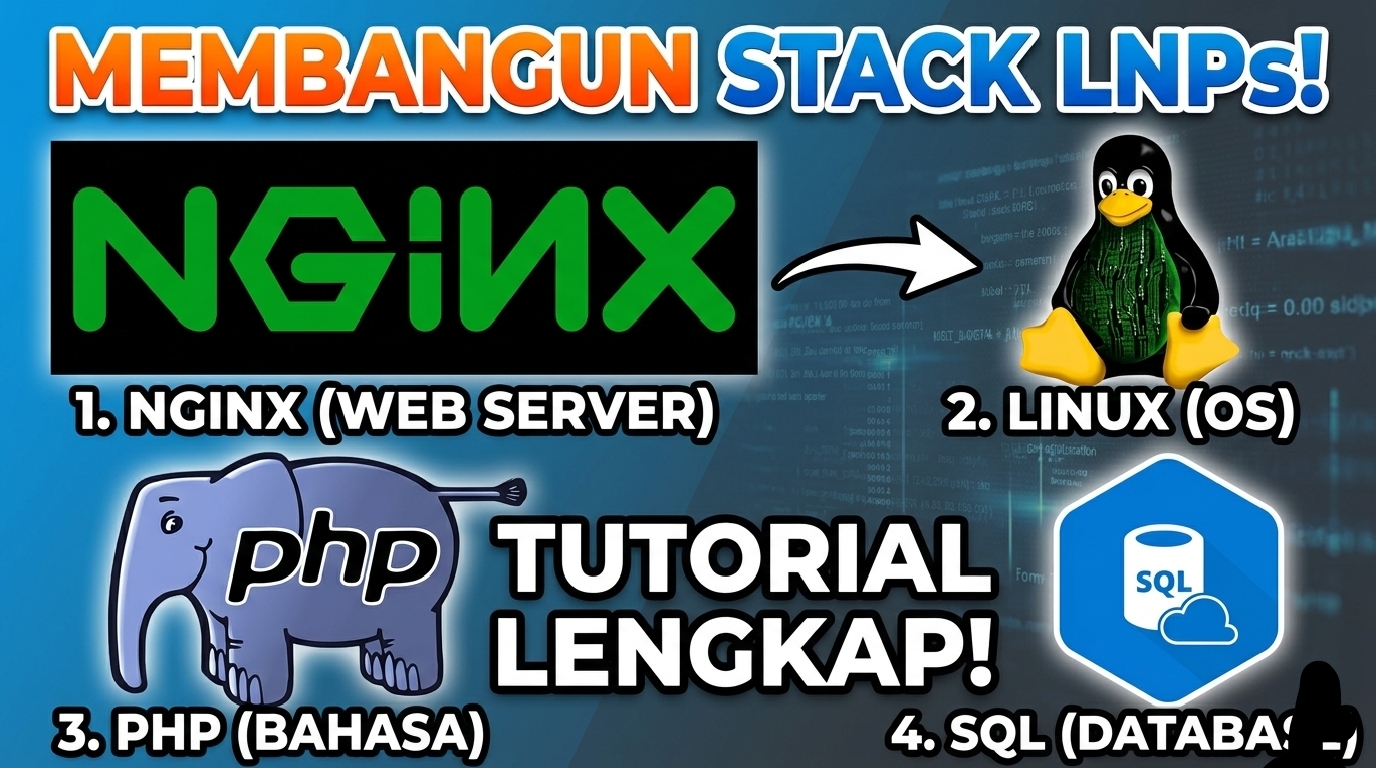
LEMP merupakan akronim dari empat komponen modular yang saling terintegrasi: Linux (sebagai sistem operasi dasar server), Nginx (diucapkan Engine-X, bertindak sebagai web server berkinerja tinggi), MySQL (sebagai Database Management System untuk mengamankan data teks), dan PHP-FPM (prosesor biner untuk mengeksekusi kode program dinamis). Panduan komprehensif ini akan memandu Anda melakukan instalasi paket LEMP Stack secara berurutan pada Ubuntu Server, lengkap dengan teknik tuning performa produksi agar website Anda tetap responsif di bawah lonjakan trafik masif.
sudo, serta nama domain asli yang catatan DNS-nya (*A Record*) sudah diarahkan ke alamat IP publik VPS Anda.
1. Pembaruan Sistem dan Instalasi Web Server Nginx
Langkah pertama adalah memperbarui indeks repositori Linux Ubuntu untuk meminimalkan celah kerentanan, dilanjutkan dengan memasang Nginx yang terkenal sangat efisien dalam menangani koneksi simultan berskala besar:
# 1. Perbarui indeks paket repositori sistem operasi Linux
sudo apt update && sudo apt upgrade -y

# 2. Pasang paket biner Nginx web server
sudo apt install nginx -y

# 3. Aktifkan dan jalankan layanan daemon Nginx saat server boot
sudo systemctl start nginx
sudo systemctl enable nginx

# 4. Konfigurasi jaring pengaman firewall UFW untuk membuka port web (80 & 443)
sudo ufw allow 'Nginx Full'
sudo ufw enable
*Uji Validasi: Buka browser Anda dan akses alamat IP publik VPS Anda (http://IP_VPS_ANDA). Jika muncul halaman welcome Nginx, tandanya web server Anda telah berjalan sukses.*
2. Pemasangan dan Sekuritisasi Database Server MySQL
Guna mengamankan data dinamis website, pasang MySQL server dan langsung jalankan skrip proteksi internal untuk menghapus pengaturan default bawaan yang rentan terhadap aksi peretasan:
# 1. Install engine basis data MySQL Server
sudo apt install mysql-server -y

# 2. Jalankan perlindungan script keamanan internal
sudo mysql_secure_installation
*Rekomendasi konfigurasi wizard: Jawab Y untuk VALIDATE PASSWORD COMPONENT (Pilih level 1 / Medium), tentukan password root MySQL baru Anda, hapus anonymous users (Y), nonaktifkan root login remotely (Y), hapus test database (Y), dan reload privilege tables (Y).*
3. Instalasi PHP dan Ekstensi Ekstensi Modular Esensial
Nginx membutuhkan komponen PHP-FPM (FastCGI Process Manager) untuk menerjemahkan berkas kode PHP menjadi output HTML bersih yang dimengerti browser. Pasang pustaka pendukung database dan pemrosesan grafis berikut:
# Memasang PHP-FPM beserta pustaka biner mandatori web modern
sudo apt install php-fpm php-mysql php-curl php-gd php-mbstring php-xml php-zip -y
4. Mengonfigurasi Server Block Nginx untuk Pemrosesan PHP
Buat file konfigurasi penunjuk rute (*Virtual Host*) baru agar Nginx tahu ke mana harus melempar file biner berekstensi .php untuk dieksekusi oleh soket PHP-FPM:
sudo nano /etc/nginx/sites-available/suryassh.netTempel struktur arsitektur konfigurasi blok server berikut *(Sesuaikan nama suryassh.net dengan domain Anda, serta pastikan nomor versi PHP-FPM sinkron dengan sistem, misal: php8.1-fpm atau php8.3-fpm)*:
server {
    listen 80;
    server_name suryassh.net www.suryassh.net;
    root /var/www/suryassh.net;
    index index.php index.html index.htm;

    location / {
        # Mengunci aturan penting agar fitur URL permalink kustom (pretty permalinks) berjalan mulus
        try_files $uri $uri/ /index.php?$query_string;
    }

    # Mengarahkan eksekusi skrip berkas .php ke Unix socket PHP-FPM
    location ~ \.php$ {
        include snippets/fastcgi-php.conf;
        fastcgi_pass unix:/var/run/php/php8.1-fpm.sock;
        fastcgi_param SCRIPT_FILENAME $document_root$fastcgi_script_name;
        include fastcgi_params;
    }

    # Proteksi Keamanan: Blokir akses luar langsung ke file tersembunyi seperti .htaccess
    location ~ /\.ht {
        deny all;
    }

    # Tambahan UI Security Headers
    add_header X-Frame-Options "SAMEORIGIN" always;
    add_header X-XSS-Protection "1; mode=block" always;
    add_header X-Content-Type-Options "nosniff" always;
}
Aktifkan konfigurasi server block dengan metode tautan simbolik (*symlink*), lakukan uji validasi struktur sintaks, lalu muat ulang Nginx:
sudo ln -s /etc/nginx/sites-available/suryassh.net /etc/nginx/sites-enabled/
sudo nginx -t
sudo systemctl reload nginx
5. Pembuatan Direktori Web Root dan Validasi Skrip Uji Coba
Buat folder web root yang simetris dengan konfigurasi Nginx Anda, lalu buat satu file PHP uji coba interaktif untuk memvalidasi interkoneksi biner antara web server, PHP, dan database MySQL:
# 1. Membuat folder web root target
sudo mkdir -p /var/www/suryassh.net

# 2. Buat file indeks pengujian interaktif
sudo nano /var/www/suryassh.net/index.php
Isi file index.php tersebut dengan baris kode logika skrip berikut:
<?php
echo "<h1 style='color: #4361ee; font-family: sans-serif;'>LEMP Stack Berhasil Berjalan! 🎉</h1>";
echo "<p>PHP Version: " . phpversion() . "</p>";

// Melakukan validasi pengujian koneksi ke engine lokal MySQL
$link = mysqli_connect("localhost", "root", "KATA_SANDI_ROOT_MYSQL_ANDA");
if (!$link) {
    echo "<p style='color: red;'>❌ Koneksi Database Gagal.</p>";
} else {
    echo "<p style='color: green;'>✅ Koneksi Database Sukses Berhasil!</p>";
    mysqli_close($link);
}
?>
Simpan file, kemudian serahkan hak kepemilikan direktori (*permissions hardening*) secara mutlak kepada user penampung web server Nginx (www-data):
sudo chown -R www-data:www-data /var/www/suryassh.net
sudo chmod -R 755 /var/www/suryassh.net6. Provisasi Database dan Akun User Khusus Website
Sangat berbahaya menggunakan akun administrator utama (root) untuk operasional website harian. Masuk ke konsol DBMS MySQL untuk mengisolasi pangkalan data dengan memprovisikan skema khusus beserta hak akses penggunanya:
sudo mysql -u root -p

-- Membuat skema database terisolasi baru
CREATE DATABASE db_website_baru DEFAULT CHARACTER SET utf8mb4 COLLATE utf8mb4_unicode_ci;

-- Membuat user lokal baru yang memegang kata sandi terproteksi
CREATE USER 'user_website'@'localhost' IDENTIFIED BY 'PasswordKuatZearGames123!';

-- Memberikan privilese penuh hanya pada database db_website_baru
GRANT ALL PRIVILEGES ON db_website_baru.* TO 'user_website'@'localhost';
FLUSH PRIVILEGES;
EXIT;
7. Tuning Performa Produksi Sektor PHP-FPM dan MySQL
Konfigurasi default bawaan ditujukan untuk server berspesifikasi minim. Guna mengoptimalkan kinerja runtime server VPS Linux Anda (asumsi RAM 1GB - 2GB) dalam mengeksekusi kueri biner massal, lakukan langkah-langkah optimasi berikut:
Tuning Proses Alokasi Anak PHP-FPM (Process Manager)
Buka berkas konfigurasi pool PHP-FPM (sesuaikan versi PHP):
sudo nano /etc/php/8.1/fpm/pool.d/www.confCari baris berikut menggunakan pintasan `Ctrl + W`, lalu ubah parameter nilainya menjadi standar optimal produksi:
pm = dynamic
pm.max_children = 12 # Jumlah maksimal proses anak yang diizinkan aktif
pm.start_servers = 3
pm.min_spare_servers = 2
pm.max_spare_servers = 4
Simpan berkas, lalu muat ulang layanan dengan mengeksekusi perintah terminal: sudo systemctl restart php8.1-fpm.
Tuning Alokasi Buffer InnoDB MySQL Server
Buka file konfigurasi utama mesin MySQL:
sudo nano /etc/mysql/mysql.conf.d/mysqld.cnfSisipkan baris kustom parameter penahan memori cache berikut tepat di bawah penanda kategori [mysqld]:
innodb_buffer_pool_size = 256M # Mengalokasikan 256MB RAM khusus untuk menahan cache kueri database
innodb_log_file_size = 64M
max_connections = 150 # Mengatur batas maksimal antrean koneksi terjalin simultan
Simpan file, lalu segarkan database engine: sudo systemctl restart mysql.
Protokol Investigasi Kerusakan Klasik Pasca Pemasangan Stack
Mengoperasikan LEMP Stack secara mandiri menuntut kebiasaan penyisiran log kerusakan siber secara disiplin. Terapkan protokol audit pemecahan masalah berikut saat terjadi galat:
- Solusi Utama Galat Amukan "502 Bad Gateway Error": Masalah ini mutlak disebabkan karena Nginx kehilangan jalur komunikasi dengan prosesor PHP-FPM. Buka terminal dan periksa apakah nama jalur file biner socket
.sockyang Anda tulis pada Server Block sudah sama persis dengan file aslinya di folder direktori sistem:ls -la /var/run/php/. - Mengatasi Layar Blank Bertuliskan "403 Forbidden Error": Masalah ini dipicu karena web server Nginx tidak memiliki kewenangan hak untuk membaca file indeks di dalam folder web root. Lakukan penataan ulang izin kepemilikan berkas file dengan mengeksekusi ulang perintah pemulihan:
sudo chown -R www-data:www-data /var/www/domain-anda. - Langkah Lanjutan: Mengamankan Enkripsi Jalur HTTPS: Untuk membuang peringatan berbahaya browser *"Not Secure"*, pasang modul otomatisasi certbot Let's Encrypt gratis melalui baris perintah terminal CLI:
sudo apt install certbot python3-certbot-nginx -y && sudo certbot --nginx -d domain-anda.com