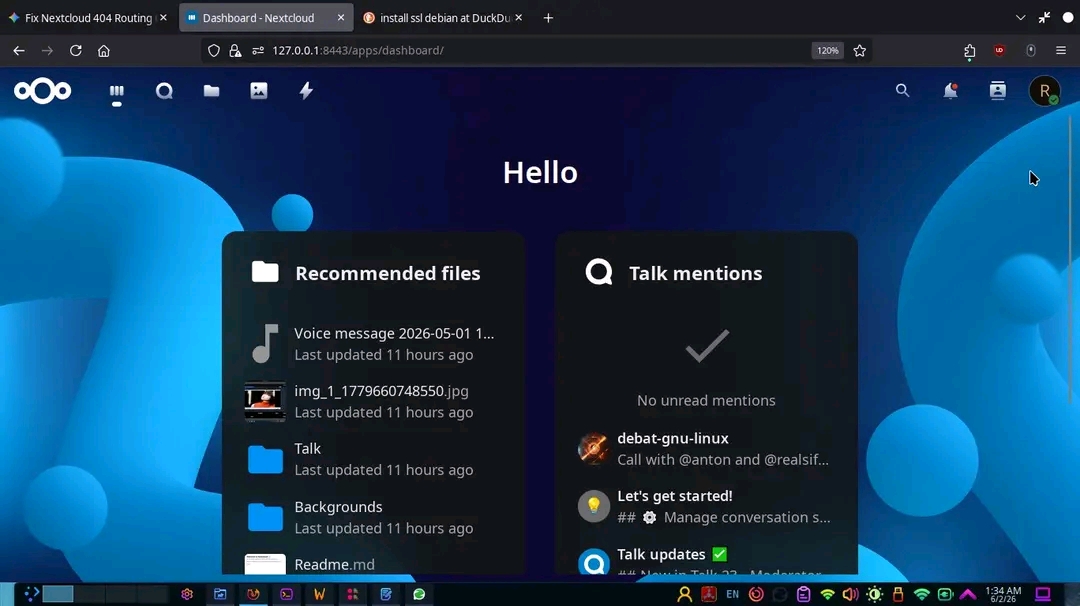
Panduan Lengkap Membangun Nextcloud Server Berbasis Podman Rootless di GNU/Linux
Dalam era digital saat ini, kedaulatan data (data sovereignty) menjadi isu yang semakin krusial bagi personal maupun organisasi. Bergantung sepenuhnya pada penyedia layanan awan publik (public cloud) raksasa membawa risiko tersendiri, mulai dari isu privasi, perubahan kebijakan biaya secara sepihak, hingga potensi kebocoran data. Sebagai solusinya, konsep menampung data mandiri atau self-hosting menggunakan platform Free and Libre Open Source Software (FLOSS) kian diminati oleh para antusias teknologi di seluruh dunia.
Nextcloud hadir sebagai salah satu platform kolaborasi dan penyimpanan awan mandiri terbaik yang menyediakan fitur setara dengan Google Drive, Dropbox, hingga Microsoft 365. Untuk menjalankan Nextcloud secara efisien, metode kontainerisasi sering kali menjadi pilihan utama. Jika biasanya Docker mendominasi ekosistem ini, kali ini kita akan menggunakan Podman dalam mode Rootless. Pendekatan Rootless pada Podman menawarkan keunggulan keamanan yang jauh lebih matang dibandingkan Docker konvensional, karena kontainer berjalan sepenuhnya di dalam hak akses pengguna biasa (non-root). Artinya, apabila terjadi eksploitasi pada kontainer Nextcloud, penyerang tidak akan bisa mendapatkan akses penuh ke sistem operasi utama server Anda.
Alat dan Spesifikasi Perangkat yang Diperlukan
Sebelum memasuki tahap instalasi, pastikan Anda telah menyiapkan infrastruktur dasar berupa perangkat keras dan konektivitas jaringan yang memadai demi menjamin stabilitas server Nextcloud saat diakses secara simultan:
- Komputer / Laptop Server: Perangkat ini akan bertindak sebagai server utama Nextcloud. Spesifikasi minimum yang direkomendasikan adalah prosesor Dual-Core, RAM berkapasitas minimal 4 GB, serta media penyimpanan (HDD atau SSD) berkapasitas 120 GB ke atas untuk menampung data dokumen, foto, dan video Anda.
- Perangkat Klien: Smartphone Android atau komputer/laptop lain yang akan digunakan untuk mengakses dan melakukan sinkronisasi data dengan server Nextcloud.
- Infrastruktur Jaringan: Modem, router Wi-Fi lokal, serta koneksi internet yang stabil untuk memfasilitasi pertukaran data antar-perangkat di dalam jaringan local area network (LAN).
Langkah Demi Langkah Instalasi Nextcloud Server dengan Podman Rootless
Langkah 1: Mempersiapkan Sistem Operasi Server
Langkah awal adalah memastikan sistem operasi GNU/Linux Anda terpasang dengan baik. Untuk kebutuhan server lokal yang seimbang antara kemudahan penggunaan desktop dan stabilitas performa, distro GNU/Linux Debian Testing dengan lingkungan desktop KDE Plasma sangat direkomendasikan. Debian terkenal dengan manajemen paketnya yang solid, sementara KDE Plasma memberikan kemudahan konfigurasi visual.
Langkah 2: Memperbarui Repositori dan Paket Sistem
Sebelum memasang dependensi baru, mutlak hukumnya untuk memperbarui seluruh indeks paket sistem agar terhindar dari masalah dependensi usang (broken packages). Buka terminal dan jalankan perintah berikut:
sudo apt update && sudo apt full-upgradeSetelah proses pembaruan selesai, lakukan penyalaan ulang (reboot) pada sistem Anda untuk memastikan seluruh kernel baru dan pustaka sistem diterapkan dengan sempurna.
Langkah 3: Instalasi Podman dan Engine Kontainer
Pasang paket utama Podman beserta modul pendukungnya langsung dari repositori resmi Debian dengan mengeksekusi perintah di bawah ini:
sudo apt install podman podman-compose -ySetelah instalasi selesai, lakukan reboot sekali lagi demi memastikan *subsystem* containerization dan pengaturan user namespace untuk mode Rootless terkonfigurasi dengan matang di latar belakang.
Langkah 4: Instalasi OpenSSL untuk Enkripsi Lokal
Akses ke server Nextcloud yang menyimpan data sensitif wajib dilindungi menggunakan enkripsi HTTPS. Untuk membuat sertifikat enkripsi lokal tanpa domain publik, kita membutuhkan peralatan OpenSSL:
sudo apt install opensslLangkah 5: Membuat Struktur Direktori Kerja
Untuk menjaga kerapian berkas konfigurasi kontainer, buatlah folder khusus di dalam direktori home pengguna non-root Anda. Langkah ini menegaskan bahwa seluruh proses berjalan tanpa hak akses sudo:
cd ~
mkdir -p nextcloud-podman/certs
cd nextcloud-podman
Langkah 6: Menghasilkan Self-Signed Certificate
Buat sertifikat SSL mandiri (Self-Signed Certificate) yang berlaku selama 10 tahun (3650 hari) untuk mengamankan jalur komunikasi lokal antara server dan klien:
openssl req -x509 -nodes -days 3650 -newkey rsa:2048 \
-keyout certs/caddy.key -out certs/caddy.crt \
-subj "/CN=NextcloudLocal"
Langkah 7: Membuat File Konfigurasi compose.yml
Gunakan aplikasi teks editor visual bawaan KDE Plasma seperti Kate, atau teks editor berbasis terminal seperti Nano, untuk membuat file cetak biru orkestrasi kontainer:
kate compose.ymlLangkah 8: Menyusun Struktur Layanan di compose.yml
Salin dan tempel struktur konfigurasi microservices di bawah ini ke dalam file `compose.yml`. Konfigurasi ini menggabungkan layanan Nextcloud sebagai backend dan Caddy Server sebagai reverse proxy sekaligus penangan enkripsi SSL:
services:
  nextcloud:
    image: docker.io/library/nextcloud:latest
    container_name: nextcloud
    restart: always
    environment:
      - NEXTCLOUD_TRUSTED_DOMAINS=*
      - OVERWRITEPROTOCOL=https
      - TRUSTED_PROXIES=0.0.0.0/0
    volumes:
      - nextcloud_data:/var/www/html:Z
    networks:
      - nc_net

  caddy:
    image: docker.io/library/caddy:alpine
    container_name: caddy
    restart: always
    ports:
      - "8443:443"
    volumes:
      - ./certs:/certs:Z
    command:
      - /bin/sh
      - -c
      - |
        printf ":443 {\\n  tls /certs/caddy.crt /certs/caddy.key\\n  reverse_proxy nextcloud:80\\n}" > /etc/caddy/Caddyfile && caddy run --config /etc/caddy/Caddyfile
    networks:
      - nc_net

volumes:
  nextcloud_data:

networks:
  nc_net:
    driver: bridge
Catatan Penting: Perhatikan penggunaan flag :Z pada bagian volume. Flag ini sangat krusial dalam ekosistem Podman karena berfungsi untuk mengatur ulang label keamanan SELinux/AppArmor agar kontainer rootless memiliki hak membaca dan menulis pada folder lokal secara aman. Jangan lupa simpan berkas tersebut setelah selesai.
Langkah 9: Pembersihan Awal Lingkungan Podman
Sebelum menyalakan layanan, biasakan untuk membersihkan sisa-sisa kontainer terdahulu agar tidak terjadi konflik alokasi port atau tumpang tindih nama kontainer:
podman-compose down
podman rm -fa
podman volume prune -fa
Langkah 10: Mengaktifkan Nextcloud Server
Eksekusi file compose untuk mengunduh image dan menjalankan seluruh layanan Nextcloud serta Caddy di latar belakang (detached mode):
podman-compose up -dTunggulah sekitar 3 hingga 5 menit untuk memberikan waktu bagi skrip internal Nextcloud dalam membangun struktur database awal dan folder aplikasi di dalam kontainer.
Langkah 11: Konfigurasi Pengamanan Trusted Domain Melalui OCC
Secara bawaan, Nextcloud akan menolak akses jika dipanggil menggunakan IP yang tidak terdaftar di sistemnya. Kita perlu memaksa sistem untuk menerima akses lokal dari jaringan mana pun menggunakan utilitas baris perintah internal Nextcloud (OCC):
podman exec --user www-data nextcloud php occ config:system:set trusted_domains 0 --value="*"
podman exec --user www-data nextcloud php occ config:system:set overwriteprotocol --value="https"
Langkah 12: Mengetahui Alamat IP Server
Untuk mengetahui alamat IP lokal dari komputer server Anda, jalankan perintah berikut di terminal server:
ip aCari baris IP lokal jaringan Wi-Fi atau Ethernet Anda (misalnya: `192.168.244.39`). Berdasarkan konfigurasi port yang dipetakan pada Caddy di langkah ke-8, maka alamat resmi untuk mengakses cloud mandiri Anda adalah:
https://192.168.244.39:8443Tips Tambahan: Agar alamat IP server tidak berubah-ubah setiap kali router Wi-Fi dinyalakan ulang, sangat direkomendasikan untuk mengatur konfigurasi IP Static (DHCP Reservation) melalui pengaturan router Anda.
Akses Klien dan Konfigurasi Awal Tingkat Lanjut
Setelah server berjalan dengan lancar, beralihlah ke perangkat klien (seperti HP Android atau laptop lain) yang berada di dalam satu jaringan Wi-Fi yang sama. Buka peramban tepercaya seperti Mozilla Firefox dan masukkan alamat URL server Nextcloud Anda tersebut.
Saat pertama kali mengaksesnya, Firefox akan memunculkan halaman peringatan keamanan (Warning: Potential Security Risk Ahead). Jangan panik, hal ini sepenuhnya normal dan bukan merupakan indikasi serangan siber. Peringatan ini muncul karena kita menggunakan Self-Signed Certificate yang kita buat sendiri menggunakan OpenSSL, bukan sertifikat komersial yang diterbitkan oleh otoritas publik seperti Let's Encrypt. Untuk melanjutkan, cukup klik tombol Advanced / Lanjutan, kemudian pilih opsi Accept the Risk and Continue / Lanjutkan.
Setelah halaman utama terbuka, ikuti langkah-langkah finalisasi berikut:
- Pembuatan Akun Administrator: Tentukan nama pengguna (username) dan kata sandi (password) utama yang kuat untuk mengamankan hak akses kontrol server Nextcloud Anda.
- Instalasi Aplikasi Tambahan: Setelah berhasil masuk ke dashboard, Anda dapat menjelajahi menu *App Store* internal Nextcloud untuk memasang berbagai fitur tambahan yang sangat produktif, seperti Nextcloud Talk untuk kebutuhan komunikasi/chatting lokal, Nextcloud Office untuk menyunting dokumen secara kolaboratif, hingga modul kalender dan kontak terintegrasi.
Kesimpulan
Membangun server penyimpanan awan mandiri menggunakan Nextcloud di atas platform Podman Rootless merupakan langkah cerdas untuk mengamankan data pribadi dari intaian pihak ketiga sekaligus menghemat biaya langganan bulanan cloud komersial. Melalui metode yang sederhana namun mengedepankan aspek keamanan tingkat tinggi ini, Anda kini memiliki kendali penuh atas privasi data digital Anda sendiri.