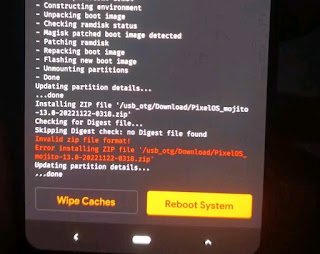
Mengatasi Error "Invalid Zip File Format" Saat Flashing ROM di TWRP: Panduan Solusi Terlengkap
Melakukan modifikasi pada perangkat Android melalui pemasangan Custom ROM atau Stock Firmware merupakan aktivitas yang lumrah di kalangan antusias teknologi. Custom Recovery seperti Team Win Recovery Project (TWRP) menjadi jembatan utama untuk mengeksekusi berkas sistem tersebut. Namun, proses interkoneksi ini tidak selalu berjalan mulus. Salah satu kendala yang paling sering memicu kepanikan bagi para pengguna adalah munculnya pesan kesalahan berupa "Invalid zip file format" saat menekan tombol konfirmasi instalasi.
Munculnya indikasi eror ini secara umum menandakan bahwa sistem TWRP gagal melakukan proses dekompresi atau pembacaan terhadap integritas struktur berkas ZIP yang diunggah. Masalah ini bisa disebabkan oleh berbagai faktor, mulai dari kerusakan data internal berkas, ketidakcocokan versi recovery, hingga kesalahan mendasar pada pemilihan varian kode perangkat (codename). Untuk membantu Anda keluar dari masalah ini tanpa risiko merusak perangkat (brick), berikut adalah bedah solusi dan langkah penanganan sistematis yang dapat Anda terapkan.
1. Validasi Integritas Berkas ROM dari Kerusakan Data (Corrupt)
Faktor utama yang paling sering melandasi munculnya pesan eror format ZIP adalah kegagalan transfer data saat proses pengunduhan berkas ROM dari peladen (server). Berkas Custom ROM rata-rata memiliki kapasitas penyimpanan yang sangat besar, berkisar antara 1 GB hingga 4 GB. Interupsi kecil pada koneksi internet, ketidakstabilan jaringan seluler, atau kegagalan penulisan data pada memori penyimpanan dapat menyebabkan berkas menjadi rusak sebagian (corrupt).
Untuk memastikan berkas ROM Anda berada dalam kondisi sempurna, implementasikan langkah validasi berikut:
- Verifikasi Kode Hash (MD5 / SHA256): Pihak pengembang ROM tepercaya biasanya selalu menyediakan deretan kode hash unik pada halaman unduhan mereka. Anda dapat menggunakan aplikasi pembaca hash di komputer atau Android untuk mencocokkan kode berkas yang diunduh dengan kode di situs resmi. Jika terdapat perbedaan satu karakter saja, berkas tersebut wajib diunduh ulang.
- Uji Coba Dekompresi Manual: Sebelum memindahkannya ke memori perangkat, cobalah membuka berkas ZIP ROM tersebut menggunakan aplikasi pengekstrakan berkas seperti WinRAR di PC atau ZArchiver di Android. Apabila aplikasi memunculkan pesan peringatan berupa "Unexpected end of archive" atau berkas terdeteksi rusak, hal itu menjadi bukti mutlak bahwa format berkas telah cacat sebelum masuk ke TWRP.
2. Pembaruan dan Migrasi Framework Custom Recovery ke Versi Terbaru
Dunia pengembangan sistem Android bergerak dengan sangat cepat. Format skrip eksekusi instalasi di dalam berkas ROM (biasanya terletak di dalam folder META-INF) terus mengalami evolusi. Berkas ROM modern untuk Android versi terbaru umumnya menggunakan format skrip berbasis update-binary yang membutuhkan instruksi perintah mutakhir dari sistem recovery.
Apabila Anda masih menggunakan TWRP versi lawas, recovery tersebut tidak akan mampu menerjemahkan perintah instalasi dari ROM baru, sehingga sistem langsung memutus proses dan memunculkan indikasi kesalahan format ZIP. Solusi terbaik untuk mengatasi kendala ini adalah dengan melakukan pembaruan (update) TWRP khusus untuk seri perangkat Anda ke versi paling akhir. Jika TWRP resmi untuk perangkat Anda sudah tidak mendapatkan pembaruan, Anda sangat disarankan untuk bermigrasi menggunakan recovery alternatif yang lebih aktif dikembangkan oleh komunitas, seperti OrangeFox Recovery Project atau PitchBlack Recovery. Kedua recovery alternatif ini memiliki tingkat kompatibilitas yang jauh lebih matang untuk menangani enkripsi data pada Android versi tinggi.
3. Menyelaraskan Kode Identitas Perangkat (Codename)
Setiap tipe smartphone Android memiliki kode identitas internal unik yang diberikan oleh pabrikan, yang dikenal dengan istilah *codename*. Kode ini berfungsi untuk memastikan bahwa sistem operasi yang dipasang benar-benar sesuai dengan arsitektur komponen perangkat keras (hardware) yang tertanam di dalam ponsel.
Kesalahan umum yang sering dilakukan oleh pengguna adalah mengunduh ROM berdasarkan nama pemasaran global yang mirip, tanpa memeriksa *codename* asli perangkat. Sebagai contoh konkret, varian perangkat "Redmi Note 10" memiliki kode nama mojito, sedangkan varian kakaknya "Redmi Note 10 Pro" mengusung kode nama sweet. Apabila Anda mencoba memaksakan flashing berkas ROM milik mojito ke dalam perangkat sweet, fitur keamanan TWRP akan langsung menolak berkas tersebut dan memunculkan galat format ZIP sebagai bentuk proteksi agar perangkat tidak mengalami mati total akibat kesalahan firmware.
4. Melakukan Prosedur Pembersihan Partisi Secara Terstruktur
Sisa-sisa berkas atau konfigurasi dari sistem operasi lama (ROM lama) yang masih mengendap di dalam partisi memori internal sering kali menimbulkan konflik pembacaan saat TWRP hendak menulis data baru. Penumpukan enkripsi data ini dapat membuat *storage mounting* menjadi kacau, sehingga TWRP salah mengartikan jalur direktori tempat berkas ZIP berada.
Sebelum mengeksekusi instalasi ROM baru, pastikan Anda melakukan pembersihan menyeluruh melalui langkah-langkah berikut di dalam menu TWRP:
- Masuk ke halaman utama TWRP, kemudian ketuk pada menu Wipe dan pilih opsi Advanced Wipe.
- Berikan tanda centang secara spesifik pada partisi: Dalvik / ART Cache, Cache, dan System.
- Apabila Anda melakukan migrasi antar-Custom ROM yang berbeda basis (misalnya dari MIUI ke Pixel Experience), Anda juga wajib mencentang partisi Data atau melakukan prosedur Format Data (wipe data total yang membutuhkan pengetikan kata 'yes') demi menghindari konflik enkripsi.
- Geser tuas Swipe to Wipe, tunggu proses selesai, lalu kembali ke menu awal untuk memulai instalasi ROM.zip.
5. Penyederhanaan Penamaan Berkas (Rename File ZIP)
Meskipun terdengar sepele, sistem pembacaan direktori pada beberapa versi kernel TWRP memiliki keterbatasan dalam memproses nama berkas yang terlalu panjang atau mengandung karakter khusus dan spasi. Berkas ROM asli yang diunduh dari situs web sering kali memiliki nama yang sangat kompleks, berisi kombinasi tanggal rilis, versi build, nama pengembang, hingga jenis enkripsi sistem.
Struktur penamaan yang terlalu panjang ini berisiko membuat sistem partisi virtual TWRP mengalami kegagalan *parsing*. Guna mengatasi potensi kendala teknis tersebut, lakukan penyederhanaan nama berkas melalui pengelola file. Ubahlah nama berkas ROM yang rumit tersebut menjadi format yang sangat simpel, misalnya cukup dengan nama ROM.zip atau update.zip. Pastikan juga Anda menaruh berkas tersebut di folder paling luar (root directory) dari memori internal atau kartu SDCard eksternal agar TWRP tidak perlu menelusuri folder berlapis yang dapat memicu kegagalan pembacaan.
6. Memanfaatkan Metode ADB Sideload sebagai Jalur Alternatif
Jika semua langkah pembenahan berkas lokal di atas telah diterapkan namun TWRP tetap berkeras memunculkan eror format ZIP, hal tersebut mengindikasikan adanya masalah pada sistem pembacaan memori penyimpanan internal ponsel Anda (storage mounting error). Sebagai solusinya, Anda dapat memindahkan proses pembacaan berkas ke perangkat komputer menggunakan metode pengiriman data **ADB Sideload**.
Metode ini terbukti sangat ampuh karena TWRP tidak perlu membaca berkas dari memori internal ponsel, melainkan menerima aliran data sistem secara langsung dari komputer via kabel data:
- Hubungkan smartphone Anda ke perangkat PC atau Laptop menggunakan kabel USB yang berkualitas baik (disarankan kabel original).
- Di dalam menu TWRP, arahkan ke menu Advanced, lalu pilih opsi ADB Sideload dan geser tuas Swipe to Start Sideload.
- Buka folder alat ADB (Platform Tools) di komputer Anda, masukkan berkas ROM ke folder tersebut, lalu buka jendela Command Prompt (CMD) atau Terminal.
- Ketikkan perintah:
adb sideload ROM.zip(sesuaikan nama berkas) lalu tekan tombol enter. Proses transfer data dan instalasi akan berjalan bersamaan di layar komputer dan ponsel secara otomatis tanpa terhambat eror format lokal.
7. Identifikasi Ekstensi dan Penanganan Berkas Bertipe Format Image (.img)
Poin penting terakhir yang wajib dipahami oleh pengguna adalah mengenali jenis berkas firmware yang diunduh. Tidak semua firmware pihak ketiga dikemas dalam bentuk berkas ZIP yang siap pakai untuk instalasi flash standar. Beberapa jenis sistem operasi modifikasi modern—terutama berkas Generic System Image (GSI) atau firmware pembaruan partisi khusus—hadir dalam format berkas berekstensi .img.
Apabila Anda memaksa memasang berkas berformat .img melalui menu instalasi ZIP biasa, atau jika Anda membungkus file image tersebut ke dalam arsip ZIP secara manual tanpa struktur direktori yang benar, TWRP dipastikan akan menolaknya dengan memunculkan galat "Invalid zip file format". Periksa kembali isi berkas tersebut; jika di dalamnya hanya terdapat file tunggal seperti system.img atau boot.img, Anda harus menggunakan metode instalasi image. Pada menu TWRP, ketuk opsi Install, kemudian pindahkan mode pencarian dengan mengetuk tombol Install Image di pojok kanan bawah. Pilih berkas `.img` tersebut, lalu tentukan partisi tujuan yang sesuai (misalnya pilih partisi *System Image* untuk berkas system.img) sebelum mengonfirmasi instalasi.
Kesimpulan
Pesan kesalahan "Invalid zip file format" di dalam TWRP bukanlah sebuah indikasi kerusakan perangkat keras yang fatal, melainkan sebuah bentuk peringatan sistem atas adanya ketidakselarasan data pada berkas instalasi. Dengan menerapkan langkah-langkah diagnostik di atas secara runtut—mulai dari pengecekan korupsi data berkas, pembaruan versi recovery, penyesuaian *codename*, hingga pemanfaatan jalur ADB Sideload—Anda dapat menyelesaikan kendala tersebut dengan aman dan melanjutkan proses modifikasi Android Anda tanpa hambatan berarti.
Disclaimer: Melakukan modifikasi pada berkas sistem Android melalui custom recovery membawa risiko tersendiri terhadap garansi toko dan stabilitas operasional gawai Anda. Pastikan Anda selalu melakukan riset mandiri secara mendalam mengenai karakteristik perangkat Anda sebelum melakukan eksekusi flashing.